
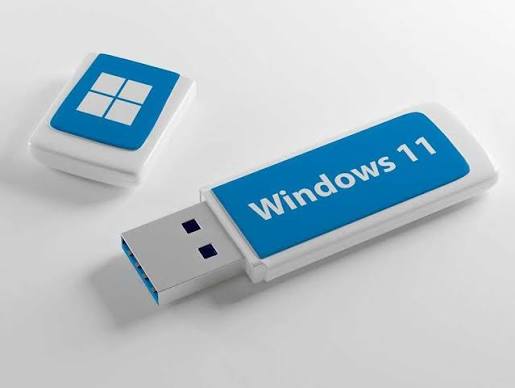
- CE AI NEVOIE
- Stick USB (minim 8GB)
- Imagine Windows (ISO)
- Program pentru scriere pe stick
- DESCARCĂ WINDOWS (ISO)
Varianta oficială:
- Folosește Media Creation Tool de la Microsoft
SAU - Descarcă direct imagine ISO Windows
- METODA 1 (CEA MAI UȘOARĂ – RUFUS)
- Descarcă Rufus
- Introdu stick-ul USB
- Deschide Rufus
Setări:
- Device: selectează stick-ul
- Boot selection: alege fișierul ISO
- Partition scheme:
→ GPT (pentru UEFI)
→ MBR (pentru BIOS vechi) - File system: NTFS
Apasă START și așteaptă finalizarea
- METODA 2 (FĂRĂ PROGRAME – CMD)
ATENȚIE: șterge tot de pe stick
Deschide Command Prompt (Run as Administrator)
Scrie:
diskpart
list disk
select disk X (X = stick-ul tău)
clean
create partition primary
format fs=ntfs quick
active
assign
exit
Apoi:
- Montează fișierul ISO
- Copiază toate fișierele pe stick
- BOOT DE PE STICK
- Introdu stick-ul în PC
- Restart
- Apasă:
F2 / F12 / DEL (depinde de placă)
Selectează USB
- INSTALARE WINDOWS
- Alege limbă
- Install Now
- Selectează partiția
- Next
- PROBLEME COMUNE
- Nu apare stick-ul:
→ verifică port USB / BIOS - Nu bootează:
→ ai ales greșit GPT/MBR - Eroare la instalare:
→ refă stick-ul